Domain kaffepadmaschinen.de kaufen?
Wir ziehen mit dem Projekt
kaffepadmaschinen.de um.
Sind Sie am Kauf der Domain
kaffepadmaschinen.de interessiert?
domain@kv-gmbh.de · 0541-91531010
Domain kaffepadmaschinen.de kaufen?
Was ist das Tabellenblatt?
Was ist das Tabellenblatt? Ein Tabellenblatt ist ein Bestandteil einer Tabellenkalkulationssoftware wie Microsoft Excel oder Google Sheets. Es besteht aus Zellen, die in Zeilen und Spalten angeordnet sind und es ermöglicht, Daten strukturiert darzustellen und zu organisieren. Auf einem Tabellenblatt können Berechnungen durchgeführt, Diagramme erstellt und Daten analysiert werden. Es dient häufig dazu, Informationen übersichtlich darzustellen und ist ein wichtiges Werkzeug in der Datenverarbeitung und -analyse. Durch die Verwendung von Formeln und Funktionen können komplexe Aufgaben automatisiert und effizient erledigt werden. **
Was ist ein Tabellenblatt?
Ein Tabellenblatt ist ein Bestandteil einer Tabellenkalkulationssoftware wie Microsoft Excel oder Google Sheets. Es handelt sich um eine einzelne Seite innerhalb einer Arbeitsmappe, auf der Daten in Form von Zellen angeordnet sind. Diese Zellen sind in Zeilen und Spalten organisiert und können Text, Zahlen, Formeln oder Funktionen enthalten. Ein Tabellenblatt ermöglicht es Benutzern, Daten zu organisieren, zu analysieren und zu präsentieren, indem sie verschiedene Formatierungs- und Berechnungsfunktionen nutzen. Benutzer können mehrere Tabellenblätter innerhalb einer Arbeitsmappe erstellen, um verschiedene Datensätze oder Berechnungen zu trennen und zu verwalten. **


Ähnliche Suchbegriffe für Tabellenblatt
Top-Angebote
Produkte zum Begriff Tabellenblatt:
-
Hoffmann, James: Der perfekte Kaffee für zu Hause - Das Praxis-Handbuch für Kaffeeliebhaber, Baristas und Espresso-FansDer perfekte Kaffee für zu Hause - Das Praxis-Handbuch für Kaffeeliebhaber, Baristas und Espresso-Fans , Längst kann sich jeder eine ausgezeichnete Tasse Kaffee im Coffee Shop an der nächsten Ecke kaufen. Aber was ist mit dem Kaffee zu Hause? Sollte der nicht genauso gut schmecken? Kaffee-Guru und Champion-Barista James Hoffmann liefert mit »Der perfekte Kaffee für zu Hause« das Praxis-Handbuch zu seinem Bestseller »Der Kaffeeatlas« . Hier verrät Hoffmann alles, was man wissen muss, um zu Hause eine Tasse Spitzenkaffee nach der anderen zu brühen : Espresso über Cortado bis zu Cold Brew & Co. Den Weg zu ultimativem Milchschaum erklärt der Autor natürlich ebenfalls. Kurz: Die ganze Welt des Spitzenkaffees in den eigenen vier Wänden. , Auto-Tuning & -Styling > Auto & Motorrad: Teile , Erscheinungsjahr: 20231007, Produktform: Leinen, Autoren: Hoffmann, James, Übersetzung: Heilig, Lisa, Seitenzahl/Blattzahl: 224, Keyword: Aero-Press; Americano; Anfänger; Anleitung; Barista; Bialetti; Bibel; Bohnen; Chemex; Coffee; Crema; Espresso; Filter-Kaffee; Flat White; Frauen; French Press; Geburtstag; Genuss; Geschenk; Kafe; Kaffee-Atlas; Kaffee-Buch; Kaffeemühle; Know-How; Kult; Latte Macchiato; Liebhaber; Lungo; Maschinen; Milchschaum; Männer; Praxis; Profi; Pulver; Rezept; Schritt-für-Schritt; Siebträger; Standardwerk; Step by step; Test-Sieger; Vollautomat; Weihnachten; Wissen; Youtube Kochbuch; alles über; brühen; cold brew; kochen; lagern; mahlen; rösten; selber machen, Warengruppe: HC/Getränke, UNSPSC: 49019900, Warenverzeichnis für die Außenhandelsstatistik: 49019900, Länge: 215, Breite: 152, Höhe: 25, Gewicht: 580, Produktform: Gebunden, Genre: Sachbuch/Ratgeber,27,90 €*Versand: 0,00 €Sichere Weiterleitung zum Anbieter
-
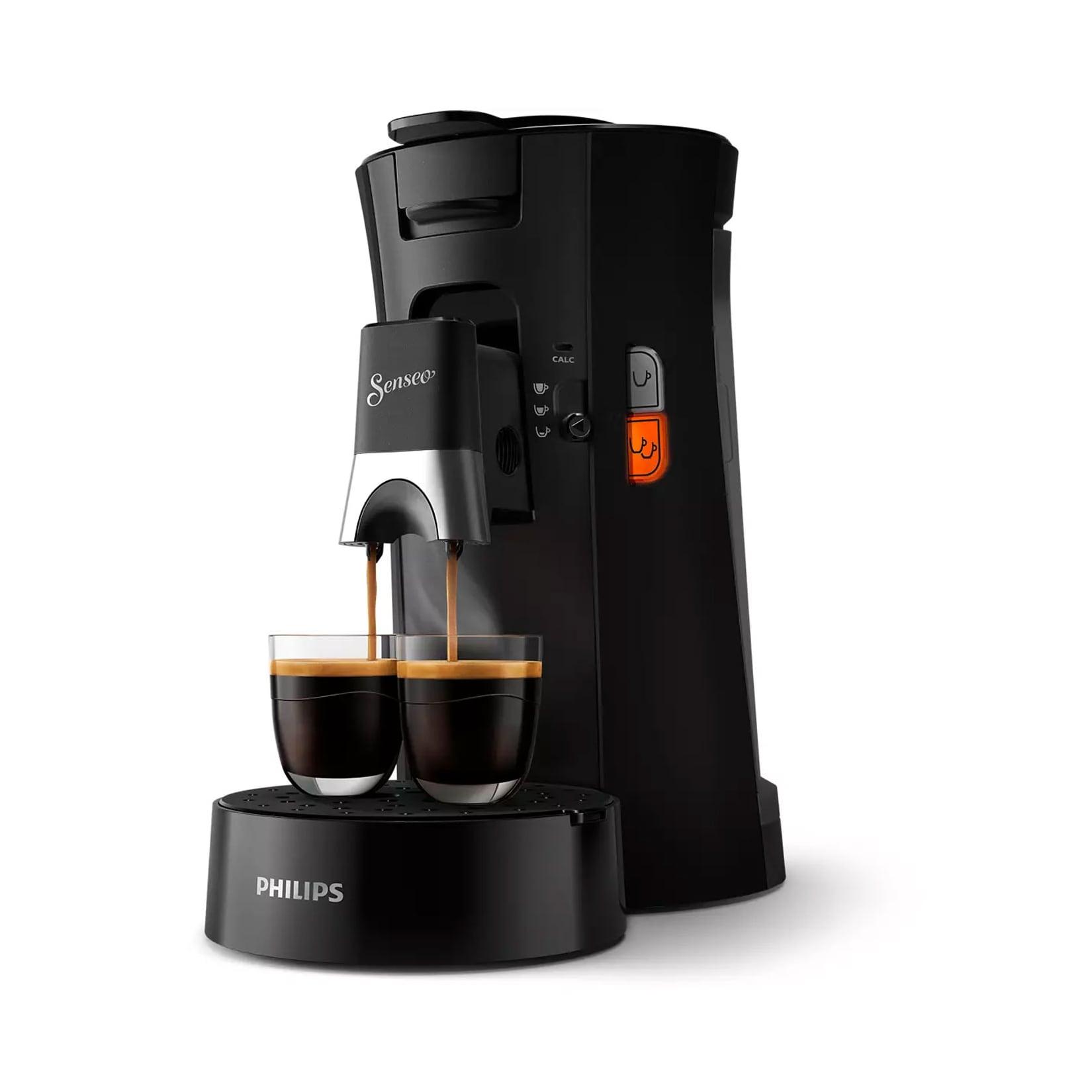
Philips CSA240/05 Senseo PadmaschineFilter- und PadkaffeemaschineCSA240/05 Filter- und PadkaffeemaschineErlebe deinen SENSEO® Kaffee mit Liebe zur Umwelt.Mit dem intuitiven Schieberegler zur Auswahl der Kaffeestärke genießt du jetzt auf Tastendruck drei Kaffeespezialitäten und kannst mit der Memo-Funktion deine Lieblingsauswahl einfach speichern.119,00 €*Versand: 12,99 €Sichere Weiterleitung zum Anbieter

-
Wie kann ich Werte aus Tabellenblatt 2 in Tabellenblatt 1 in Google Tabellen einfügen?
Um Werte aus Tabellenblatt 2 in Tabellenblatt 1 in Google Tabellen einzufügen, kannst du die Funktion "=Tabellenblatt2!A1" verwenden. Ersetze "Tabellenblatt2" durch den Namen des gewünschten Tabellenblatts und "A1" durch die Zelle, aus der du den Wert kopieren möchtest. Diese Funktion kopiert den Wert aus der angegebenen Zelle in das aktuelle Tabellenblatt. **
-
Wie erstelle ich in Excel einen fortlaufenden Bezug auf Tabellenblatt 2 bis unendlich in Tabellenblatt 1?
Um einen fortlaufenden Bezug auf Tabellenblatt 2 bis unendlich in Tabellenblatt 1 zu erstellen, kannst du die Funktion "INDIREKT" verwenden. In der Zelle, in der du den Bezug erstellen möchtest, gibst du folgende Formel ein: "=INDIREKT("Tabellenblatt2!A"&ZEILE())". Dabei wird der Bezug auf die Zelle A in Tabellenblatt 2 erstellt und die Zeilennummer wird automatisch angepasst, wenn du die Formel nach unten kopierst. **
-
Was ist ein Tabellenblatt in Excel?
Was ist ein Tabellenblatt in Excel? Ein Tabellenblatt in Excel ist eine einzelne Arbeitsfläche innerhalb einer Excel-Datei, die aus Zellen besteht, in denen Daten eingegeben und formatiert werden können. Jedes Tabellenblatt kann individuell benannt und gestaltet werden, um verschiedene Informationen oder Berechnungen zu organisieren. In Excel können mehrere Tabellenblätter innerhalb einer Arbeitsmappe erstellt werden, um komplexe Datenbanken oder Berichte zu erstellen. Durch die Verwendung von Tabellenblättern können Benutzer Daten übersichtlich darstellen und miteinander verknüpfen. **
-
Wie kann man ein Excel-Tabellenblatt fixieren?
Um ein Excel-Tabellenblatt zu fixieren, kannst du die Funktion "Fenster fixieren" verwenden. Klicke dazu auf die Zelle, unterhalb und rechts von der Position, an der das Tabellenblatt fixiert werden soll. Gehe dann zum Menüpunkt "Ansicht" und wähle "Fenster fixieren" aus. Das Tabellenblatt wird nun fixiert und du kannst horizontal und vertikal scrollen, während die fixierten Zellen sichtbar bleiben. **


Wie füge ich ein Excel-Tabellenblatt ein?
Um ein neues Tabellenblatt in Excel einzufügen, klicke einfach mit der rechten Maustaste auf den Tabellenblattnamen am unteren Bildschirmrand und wähle "Neues Blatt einfügen" aus. Alternativ kannst du auch die Tastenkombination "Shift + F11" verwenden. Dadurch wird ein neues leeres Tabellenblatt in deiner Excel-Arbeitsmappe erstellt. **
Wie kann man ein Tabellenblatt automatisch benennen?
Um ein Tabellenblatt automatisch zu benennen, kann man eine Makro-Funktion verwenden. In VBA (Visual Basic for Applications) kann man den Namen des Tabellenblatts mit Hilfe von Variablen und Funktionen dynamisch festlegen. Zum Beispiel kann man den Namen des Tabellenblatts basierend auf dem aktuellen Datum oder auf anderen Zellwerten setzen. Man kann das Makro dann so einrichten, dass es automatisch ausgeführt wird, wenn bestimmte Ereignisse eintreten, wie zum Beispiel das Öffnen der Arbeitsmappe. **
Top-Angebote
Produkte zum Begriff Tabellenblatt:
-
Aqiila tragbare Kaffeemaschine geeignet für Kaffeekapseln und gemahlenen Kaffee mit AkkuAqiila Portable Kaffeemaschine – Frischer Kaffee überall, wann immer Du willst Mit der Aqiila Portable Kaffeemaschine genießt Du aromatischen Kaffee, egal wo Du gerade bist – ob unterwegs, im Büro, beim Camping oder auf Reisen. Dank ihres kompakten Designs passt sie mühelos in Dein Gepäck und sorgt für hochwertigen Kaffeegenuss fernab der heimischen Küche. Du kannst sowohl Kaffeekapseln (z. B. von Nespresso) als auch gemahlenen Kaffee verwenden und Deinen Espresso ganz nach Deinem Geschmack zubereiten. Mit einem Druck von 20 bar gelingt Dir eine vollmundige Crema wie vom Barista. Die Maschine ist mit einem leistungsstarken Lithium-Ionen-Akku ausgestattet, der über USB-C aufgeladen wird. Sie erhitzt sich selbst auf die optimale Brühtemperatur von 94 °C und bereitet bis zu 5 Tassen mit kaltem Wasser oder 3 Tassen mit heißem Wasser zu. Die Aqiila Kaffeemaschine überzeugt durch ihre einfache Handhabung, ihr elegantes schwarzes Design und eine plastikfreie Verpackung. Mit dem beiliegenden Zubehör bist Du bestens ausgestattet, um Deinen Kaffee jederzeit frisch zuzubereiten. Details: Geeignet für Kaffeekapseln und gemahlenen Kaffee Selbsterwärmende Funktion auf 94 °C Bis zu 5 Tassen mit kaltem Wasser oder 3 Tassen mit heißem Wasser pro Akkuladung Tragbares, kompaktes Design für unterwegs Farbe: Schwarz Technische Daten: Extraktionsdruck: 20 bar Extraktionstemperatur: 94 °C Akkukapazität: 7500 mAh (Lithium-Ionen) Ladezeit: 3 Stunden Ladeeingang: USB-C (>10 W) Wassertankmaterial: Lebensmittelechter Edelstahl Füllmenge: Max. 80 ml Produktmaße: 227 x 70 x 70 mm Packmaße (Innenkarton): 285 x 173 x 94 mm Versandkarton: 585 x 308 x 360 mm Gewicht: 1,04 kg Lieferumfang: 1x Aqiila Nespresso Espressomaschine, schwarz 1x Kapselhalter 1x Filterkorb für gemahlenen Kaffee 1x Dosierlöffel 1x Kaffeetasse 1x USB-C Ladekabel 1x Aufbewahrungstasche 1x Bedienungsanleitung112,48 €*Versand: 0,00 €Sichere Weiterleitung zum Anbieter
-
Hoffmann, James: Der perfekte Kaffee für zu Hause - Das Praxis-Handbuch für Kaffeeliebhaber, Baristas und Espresso-FansDer perfekte Kaffee für zu Hause - Das Praxis-Handbuch für Kaffeeliebhaber, Baristas und Espresso-Fans , Längst kann sich jeder eine ausgezeichnete Tasse Kaffee im Coffee Shop an der nächsten Ecke kaufen. Aber was ist mit dem Kaffee zu Hause? Sollte der nicht genauso gut schmecken? Kaffee-Guru und Champion-Barista James Hoffmann liefert mit »Der perfekte Kaffee für zu Hause« das Praxis-Handbuch zu seinem Bestseller »Der Kaffeeatlas« . Hier verrät Hoffmann alles, was man wissen muss, um zu Hause eine Tasse Spitzenkaffee nach der anderen zu brühen : Espresso über Cortado bis zu Cold Brew & Co. Den Weg zu ultimativem Milchschaum erklärt der Autor natürlich ebenfalls. Kurz: Die ganze Welt des Spitzenkaffees in den eigenen vier Wänden. , Auto-Tuning & -Styling > Auto & Motorrad: Teile , Erscheinungsjahr: 20231007, Produktform: Leinen, Autoren: Hoffmann, James, Übersetzung: Heilig, Lisa, Seitenzahl/Blattzahl: 224, Keyword: Aero-Press; Americano; Anfänger; Anleitung; Barista; Bialetti; Bibel; Bohnen; Chemex; Coffee; Crema; Espresso; Filter-Kaffee; Flat White; Frauen; French Press; Geburtstag; Genuss; Geschenk; Kafe; Kaffee-Atlas; Kaffee-Buch; Kaffeemühle; Know-How; Kult; Latte Macchiato; Liebhaber; Lungo; Maschinen; Milchschaum; Männer; Praxis; Profi; Pulver; Rezept; Schritt-für-Schritt; Siebträger; Standardwerk; Step by step; Test-Sieger; Vollautomat; Weihnachten; Wissen; Youtube Kochbuch; alles über; brühen; cold brew; kochen; lagern; mahlen; rösten; selber machen, Warengruppe: HC/Getränke, UNSPSC: 49019900, Warenverzeichnis für die Außenhandelsstatistik: 49019900, Länge: 215, Breite: 152, Höhe: 25, Gewicht: 580, Produktform: Gebunden, Genre: Sachbuch/Ratgeber,27,90 €*Versand: 0,00 €Sichere Weiterleitung zum Anbieter
-
Was ist das Tabellenblatt?
Was ist das Tabellenblatt? Ein Tabellenblatt ist ein Bestandteil einer Tabellenkalkulationssoftware wie Microsoft Excel oder Google Sheets. Es besteht aus Zellen, die in Zeilen und Spalten angeordnet sind und es ermöglicht, Daten strukturiert darzustellen und zu organisieren. Auf einem Tabellenblatt können Berechnungen durchgeführt, Diagramme erstellt und Daten analysiert werden. Es dient häufig dazu, Informationen übersichtlich darzustellen und ist ein wichtiges Werkzeug in der Datenverarbeitung und -analyse. Durch die Verwendung von Formeln und Funktionen können komplexe Aufgaben automatisiert und effizient erledigt werden. **
-
Was ist ein Tabellenblatt?
Ein Tabellenblatt ist ein Bestandteil einer Tabellenkalkulationssoftware wie Microsoft Excel oder Google Sheets. Es handelt sich um eine einzelne Seite innerhalb einer Arbeitsmappe, auf der Daten in Form von Zellen angeordnet sind. Diese Zellen sind in Zeilen und Spalten organisiert und können Text, Zahlen, Formeln oder Funktionen enthalten. Ein Tabellenblatt ermöglicht es Benutzern, Daten zu organisieren, zu analysieren und zu präsentieren, indem sie verschiedene Formatierungs- und Berechnungsfunktionen nutzen. Benutzer können mehrere Tabellenblätter innerhalb einer Arbeitsmappe erstellen, um verschiedene Datensätze oder Berechnungen zu trennen und zu verwalten. **
-
Wie kann ich Werte aus Tabellenblatt 2 in Tabellenblatt 1 in Google Tabellen einfügen?
Um Werte aus Tabellenblatt 2 in Tabellenblatt 1 in Google Tabellen einzufügen, kannst du die Funktion "=Tabellenblatt2!A1" verwenden. Ersetze "Tabellenblatt2" durch den Namen des gewünschten Tabellenblatts und "A1" durch die Zelle, aus der du den Wert kopieren möchtest. Diese Funktion kopiert den Wert aus der angegebenen Zelle in das aktuelle Tabellenblatt. **
-
Wie erstelle ich in Excel einen fortlaufenden Bezug auf Tabellenblatt 2 bis unendlich in Tabellenblatt 1?
Um einen fortlaufenden Bezug auf Tabellenblatt 2 bis unendlich in Tabellenblatt 1 zu erstellen, kannst du die Funktion "INDIREKT" verwenden. In der Zelle, in der du den Bezug erstellen möchtest, gibst du folgende Formel ein: "=INDIREKT("Tabellenblatt2!A"&ZEILE())". Dabei wird der Bezug auf die Zelle A in Tabellenblatt 2 erstellt und die Zeilennummer wird automatisch angepasst, wenn du die Formel nach unten kopierst. **
Ähnliche Suchbegriffe für Tabellenblatt
-
Philips CSA240/05 Senseo PadmaschineFilter- und PadkaffeemaschineCSA240/05 Filter- und PadkaffeemaschineErlebe deinen SENSEO® Kaffee mit Liebe zur Umwelt.Mit dem intuitiven Schieberegler zur Auswahl der Kaffeestärke genießt du jetzt auf Tastendruck drei Kaffeespezialitäten und kannst mit der Memo-Funktion deine Lieblingsauswahl einfach speichern.119,00 €*Versand: 12,99 €Sichere Weiterleitung zum Anbieter
-
TCHIBO "Call Me Pad" Padmaschine GraphiteCALL ME YOUR HOT DATE: Und damit herzlich willkommen in der Welt des unkomplizierten Kaffeegenusses! Egal ob du einen Kaffee - mild oder stark - oder zwei Kaffees auf Knopfdruck zubereiten möchtest, mit der Tchibo Padmaschine »CALL ME PAD« gelingt dir immer leckerer Kaffee. Und wenn du es mal eilig hast, kannst du mit der To-go-Becher Taste deinen Kaffee auch easy für unterwegs brühen. Die Maschine heizt nicht nur blitzschnell auf, sondern ist dabei auch sehr leise und erlaubt jederzeit das Anpassen der Getränkemenge - perfekt für den morgendlichen Koffein-Kick! CALL ME YOUR LOYAL COMPANION: Nach der Nutzung ist deine Maschine genauso schnell gereinigt, wie sie bedient wird, und schaltet sich nach fünf Minuten wieder ab. Die Einzelteile sind spülmaschinengeeignet und die automatische Entkalkungsmeldung erinnert dich rechtzeitig an die nächste Entkalkung. Wir sind überzeugt davon, dass du immer eine leckere Tasse Kaffee sowie lange Freude an deiner Maschine hast.89,00 €*Versand: 0,00 €Sichere Weiterleitung zum Anbieter
-
Was ist ein Tabellenblatt in Excel?
Was ist ein Tabellenblatt in Excel? Ein Tabellenblatt in Excel ist eine einzelne Arbeitsfläche innerhalb einer Excel-Datei, die aus Zellen besteht, in denen Daten eingegeben und formatiert werden können. Jedes Tabellenblatt kann individuell benannt und gestaltet werden, um verschiedene Informationen oder Berechnungen zu organisieren. In Excel können mehrere Tabellenblätter innerhalb einer Arbeitsmappe erstellt werden, um komplexe Datenbanken oder Berichte zu erstellen. Durch die Verwendung von Tabellenblättern können Benutzer Daten übersichtlich darstellen und miteinander verknüpfen. **
-
Wie kann man ein Excel-Tabellenblatt fixieren?
Um ein Excel-Tabellenblatt zu fixieren, kannst du die Funktion "Fenster fixieren" verwenden. Klicke dazu auf die Zelle, unterhalb und rechts von der Position, an der das Tabellenblatt fixiert werden soll. Gehe dann zum Menüpunkt "Ansicht" und wähle "Fenster fixieren" aus. Das Tabellenblatt wird nun fixiert und du kannst horizontal und vertikal scrollen, während die fixierten Zellen sichtbar bleiben. **
-
Wie füge ich ein Excel-Tabellenblatt ein?
Um ein neues Tabellenblatt in Excel einzufügen, klicke einfach mit der rechten Maustaste auf den Tabellenblattnamen am unteren Bildschirmrand und wähle "Neues Blatt einfügen" aus. Alternativ kannst du auch die Tastenkombination "Shift + F11" verwenden. Dadurch wird ein neues leeres Tabellenblatt in deiner Excel-Arbeitsmappe erstellt. **
-
Wie kann man ein Tabellenblatt automatisch benennen?
Um ein Tabellenblatt automatisch zu benennen, kann man eine Makro-Funktion verwenden. In VBA (Visual Basic for Applications) kann man den Namen des Tabellenblatts mit Hilfe von Variablen und Funktionen dynamisch festlegen. Zum Beispiel kann man den Namen des Tabellenblatts basierend auf dem aktuellen Datum oder auf anderen Zellwerten setzen. Man kann das Makro dann so einrichten, dass es automatisch ausgeführt wird, wenn bestimmte Ereignisse eintreten, wie zum Beispiel das Öffnen der Arbeitsmappe. **
* Alle Preise verstehen sich inklusive der gesetzlichen Mehrwertsteuer und ggf. zuzüglich Versandkosten. Die Angebotsinformationen basieren auf den Angaben des jeweiligen Shops und werden über automatisierte Prozesse aktualisiert. Eine Aktualisierung in Echtzeit findet nicht statt, so dass es im Einzelfall zu Abweichungen kommen kann. ** Hinweis: Teile dieses Inhalts wurden von KI erstellt.