Domain kaffepadmaschinen.de kaufen?
Wir ziehen mit dem Projekt
kaffepadmaschinen.de um.
Sind Sie am Kauf der Domain
kaffepadmaschinen.de interessiert?
domain@kv-gmbh.de · 0541-91531010
Domain kaffepadmaschinen.de kaufen?
Warum funktioniert Snipping Tool nicht?
Warum funktioniert Snipping Tool nicht? Gibt es eine Fehlermeldung, die angezeigt wird? Hast du versucht, das Programm neu zu starten oder deinen Computer neu zu starten? Möglicherweise liegt das Problem an fehlenden Berechtigungen oder an einer beschädigten Datei. Hast du die neueste Version des Snipping Tools installiert? **
Wie installiere ich Snipping Tool?
Um das Snipping Tool auf einem Windows-Computer zu installieren, müssen Sie zuerst sicherstellen, dass es nicht bereits auf Ihrem System vorhanden ist. Geben Sie dazu "Snipping Tool" in die Windows-Suchleiste ein. Wenn es nicht gefunden wird, können Sie es über die Systemsteuerung unter "Programme und Funktionen" installieren. Klicken Sie auf "Windows-Funktionen aktivieren oder deaktivieren" und suchen Sie nach dem Snipping Tool. Aktivieren Sie das Kontrollkästchen neben dem Snipping Tool und klicken Sie auf "OK". Das Snipping Tool sollte nun auf Ihrem Computer installiert sein und kann über die Windows-Suche oder das Startmenü geöffnet werden. **
Ähnliche Suchbegriffe für Snipping
Top-Angebote
Produkte zum Begriff Snipping:
-
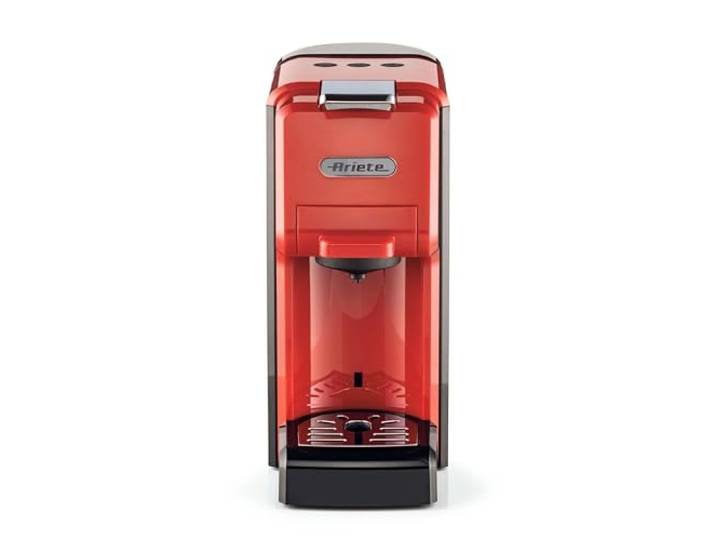
Ariete, 4-in-1 Espresso Kaffeemaschine 1304/1 mit Kaffeepads, Pulver und Kaffeekapseln, Kompatibel mit Nespresso und Dolcegusto Kapseln, 1350 W, 0,7 l Wassertank, 19 Bar Druck, Kompaktes Design, Rot<p>Die <strong>Ariete 4-in-1 Espresso Kaffeemaschine 1304/1</strong> ist die perfekte Lösung für Kaffeeliebhaber, die Vielfalt und Qualität schätzen. Mit ihrer <strong>Kompatibilität</strong> zu Nespresso- und Dolce Gusto-Kapseln, ESE-Pads sowie Kaffeepulver bietet sie dir die Freiheit, deinen Kaffee ganz nach deinem Geschmack zuzubereiten. Egal, ob du einen intensiven Espresso oder einen milden Lungo bevorzugst, diese Maschine liefert dir stets ein <strong>authentisches Kaffeeerlebnis</strong> mit vollem Aroma.</p><p>Ein besonderes Highlight ist die <strong>einstellbare Schublade</strong>, die dir die Flexibilität gibt, zwischen kleinen Tassen für leckeren Milchschaum und großen Cappuccino-Gläsern zu wählen. So kannst du deine Kaffeepause ganz individuell gestalten. Das <strong>kompakte Design</strong> der Maschine macht sie ideal für jede Küche, jedes Büro oder Geschäft, sodass du auch bei begrenztem Platz nicht auf frisch gebrühten Kaffee verzichten musst.</p><p>Mit einem <strong>0,7 l Wassertank</strong> kannst du mehrere Getränke zubereiten, ohne ständig nachfüllen zu müssen. Die leistungsstarken <strong>1350 W</strong> und der Druck von <strong>19 bar</strong> garantieren dir intensiven Geschmack und vollmundige Aromen in jeder Tasse. Die auffällige Farbe Rot verleiht der Maschine zudem einen modernen Akzent in deiner Küche.</p>100,00 €*Versand: 0,00 €Sichere Weiterleitung zum Anbieter
-
TCHIBO "Call Me Pad" Padmaschine GraphiteCALL ME YOUR HOT DATE: Und damit herzlich willkommen in der Welt des unkomplizierten Kaffeegenusses! Egal ob du einen Kaffee - mild oder stark - oder zwei Kaffees auf Knopfdruck zubereiten möchtest, mit der Tchibo Padmaschine »CALL ME PAD« gelingt dir immer leckerer Kaffee. Und wenn du es mal eilig hast, kannst du mit der To-go-Becher Taste deinen Kaffee auch easy für unterwegs brühen. Die Maschine heizt nicht nur blitzschnell auf, sondern ist dabei auch sehr leise und erlaubt jederzeit das Anpassen der Getränkemenge - perfekt für den morgendlichen Koffein-Kick! CALL ME YOUR LOYAL COMPANION: Nach der Nutzung ist deine Maschine genauso schnell gereinigt, wie sie bedient wird, und schaltet sich nach fünf Minuten wieder ab. Die Einzelteile sind spülmaschinengeeignet und die automatische Entkalkungsmeldung erinnert dich rechtzeitig an die nächste Entkalkung. Wir sind überzeugt davon, dass du immer eine leckere Tasse Kaffee sowie lange Freude an deiner Maschine hast.89,00 €*Versand: 0,00 €Sichere Weiterleitung zum Anbieter


-
Wie öffne ich das Snipping Tool?
Um das Snipping Tool zu öffnen, kannst du entweder die Windows-Suche verwenden und nach "Snipping Tool" suchen. Alternativ kannst du auch die Tastenkombination "Windows-Taste + Shift + S" drücken, um das Snipping Tool direkt zu öffnen. Eine weitere Möglichkeit ist, das Snipping Tool über das Startmenü unter "Windows-Zubehör" zu finden und von dort aus zu öffnen. Du kannst auch einen Rechtsklick auf die Taskleiste machen, "Neu" auswählen und dann "Snipping Tool" anklicken, um es zu öffnen. **
-
Wie funktioniert Snipping Tool Windows 10?
Das Snipping Tool ist ein integriertes Programm in Windows 10, mit dem Benutzer Screenshots erstellen können. Um das Snipping Tool zu verwenden, öffnen Sie es entweder über die Suche in der Taskleiste oder über das Startmenü. Wählen Sie dann die Art des Screenshots aus, den Sie erstellen möchten (Vollbild, rechteckiger Ausschnitt, freie Form oder Fenster). Klicken Sie auf "Neu" und ziehen Sie den Cursor über den Bereich, den Sie erfassen möchten. Anschließend können Sie den Screenshot speichern, kopieren oder bearbeiten. **
-
Was ist das Snipping Tool 3?
Das Snipping Tool 3 ist ein Bildschirmaufnahmeprogramm, das es Benutzern ermöglicht, Screenshots von ihrem Computerbildschirm zu erstellen. Es bietet verschiedene Aufnahmemodi wie Rechteck, Freiform, Fenster oder Vollbild. Mit dem Snipping Tool 3 können Benutzer ihre Screenshots bearbeiten, markieren und speichern, um sie später zu verwenden. Es ist ein nützliches Werkzeug für Präsentationen, Tutorials oder einfach nur zum Teilen von Bildschirminhalten. **
-
Wo werden Snipping Tool Bilder gespeichert?
Das Snipping Tool speichert standardmäßig die erstellten Bilder in der Zwischenablage. Wenn du ein Bild mit dem Snipping Tool aufgenommen hast, kannst du es in ein anderes Programm einfügen, z. B. in ein Bildbearbeitungsprogramm oder in ein Textverarbeitungsprogramm. Von dort aus kannst du das Bild dann speichern, wo du möchtest. Es gibt jedoch auch die Möglichkeit, die Einstellungen des Snipping Tools anzupassen, um die Bilder direkt an einem bestimmten Speicherort zu speichern. Hast du diese Einstellungen bereits geändert oder möchtest du wissen, wo die Standard-Speicherort für Snipping Tool Bilder ist? **


Wie benutze ich das Snipping Tool?
Um das Snipping Tool zu verwenden, öffne zuerst das Programm auf deinem Computer. Klicke dann auf "Neu" und wähle den Bereich aus, den du erfassen möchtest. Du kannst zwischen verschiedenen Arten von Ausschnitten wählen, z.B. Freihand, Rechteck oder Fenster. Nachdem du den gewünschten Bereich ausgewählt hast, kannst du den Ausschnitt speichern, kopieren oder markieren. Du kannst das Snipping Tool auch verwenden, um Notizen oder Markierungen auf dem Bildschirmausschnitt hinzuzufügen. **
Wie finde ich das Snipping Tool?
Das Snipping Tool ist eine integrierte Anwendung in Windows-Betriebssystemen, die es Benutzern ermöglicht, Screenshots zu erstellen. Um das Snipping Tool zu finden, können Sie einfach die Windows-Suche verwenden und nach "Snipping Tool" suchen. Alternativ können Sie auch auf das Startmenü klicken, "Alle Apps" auswählen und nach dem Snipping Tool suchen. Eine weitere Möglichkeit besteht darin, die Tastenkombination "Windows-Taste + Shift + S" zu verwenden, um das Snipping Tool schnell zu öffnen. Wenn Sie das Snipping Tool häufig verwenden, können Sie es auch an die Taskleiste oder den Desktop anheften, um einen schnellen Zugriff zu haben. **
Top-Angebote
Produkte zum Begriff Snipping:
-
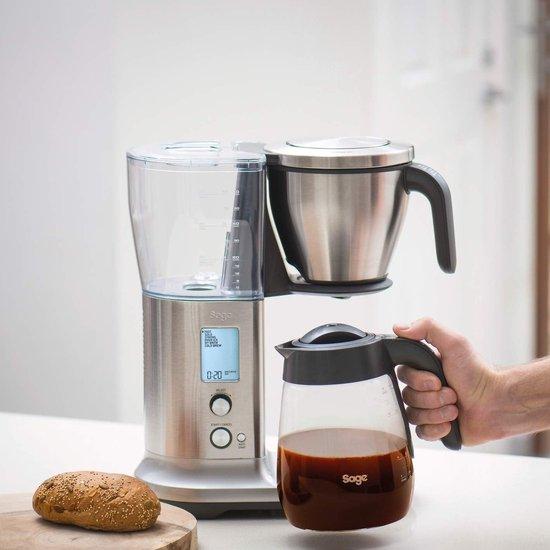
Kaffeemaschine - Edelstahl - Automatisch - Vielseitige Zubereitungsmöglichkeiten - Für KaffeeliebhaberSuchen Sie nach einer Kaffeemaschine, die handgefilterten Kaffee präzise zubereitet? Dieses Gerät bietet die perfekte Lösung für eine optimale Geschmacksentfaltung, unabhängig von der Herkunft oder Röstung Ihrer Lieblingskaffees. Genießen Sie jede Tasse Kaffee genau so, wie Sie es wünschen. Vorteile: Vielseitige Zubereitungsoptionen: Mit sowohl flachen als auch trichterförmigen Filterkörben können Sie selbst bestimmen, wie Sie Ihren Kaffee zubereiten. Ob Sie einen starken Espresso oder einen milden Filterkaffee wünschen, dieses Gerät passt sich Ihren Wünschen an. Voreingestellte Zubereitungsmodi: Wählen Sie aus fünf verschiedenen Voreinstellungen, darunter Gold Cup Standard, Schnell, Stark, Pour Over und Cold Brew. Dies ermöglicht es Ihnen, einfach zwischen verschiedenen Zubereitungsstilen zu wechseln, je nach Ihrer Stimmung oder dem Anlass. Anpassbare Zubereitung: Mit der Einstellung "My Brew" können Sie die Brühzeit, die Wassertemperatur und die Durchflussrate anpassen. Dies ermöglic560,82 €*Versand: 0,00 €Sichere Weiterleitung zum Anbieter
-
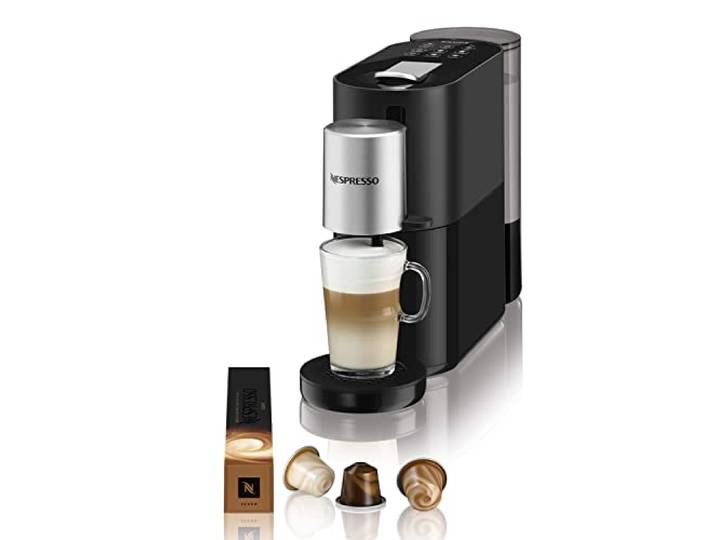
Nespresso Atelier By Krups Kaffeemaschine Kaffeemaschine Kaffeepads YY4355FDNespresso Atelier By Krups Kaffeemaschine Kaffeemaschine Kaffeepads YY4355FD. STEAM & FROTH TECHNOLOGIE - Die Maschine spritzt Dampf und emulsioniert Milch und pflanzliche Milch, direkt in der Tasse Wärmende & kalte Rezepte: vom berühmten Cappuccino bis zum erfrischenden Knispé Milchschaum: ermöglicht eine einfache Reinigung des Milchsystems (spülmaschinenfest) Druck: 19 Bar: die gesamte Qualität der Nespresso-Kaffee Reparaturbarkeit: 15 Jahre, 2 Jahre Garantie Die Saure erinnert Sie daran, dass Sie den Milchschaum nach jedem Gebrauch reinigen müssen Hergestellt in Frankreich Farbe:Schwarz326,56 €*Versand: 0,00 €Sichere Weiterleitung zum Anbieter
-
Ariete, 4-in-1 Espresso Kaffeemaschine 1304/1 mit Kaffeepads, Pulver und Kaffeekapseln, Kompatibel mit Nespresso und Dolcegusto Kapseln, 1350 W, 0,7 l Wassertank, 19 Bar Druck, Kompaktes Design, Rot<p>Die <strong>Ariete 4-in-1 Espresso Kaffeemaschine 1304/1</strong> ist die perfekte Lösung für Kaffeeliebhaber, die Vielfalt und Qualität schätzen. Mit ihrer <strong>Kompatibilität</strong> zu Nespresso- und Dolce Gusto-Kapseln, ESE-Pads sowie Kaffeepulver bietet sie dir die Freiheit, deinen Kaffee ganz nach deinem Geschmack zuzubereiten. Egal, ob du einen intensiven Espresso oder einen milden Lungo bevorzugst, diese Maschine liefert dir stets ein <strong>authentisches Kaffeeerlebnis</strong> mit vollem Aroma.</p><p>Ein besonderes Highlight ist die <strong>einstellbare Schublade</strong>, die dir die Flexibilität gibt, zwischen kleinen Tassen für leckeren Milchschaum und großen Cappuccino-Gläsern zu wählen. So kannst du deine Kaffeepause ganz individuell gestalten. Das <strong>kompakte Design</strong> der Maschine macht sie ideal für jede Küche, jedes Büro oder Geschäft, sodass du auch bei begrenztem Platz nicht auf frisch gebrühten Kaffee verzichten musst.</p><p>Mit einem <strong>0,7 l Wassertank</strong> kannst du mehrere Getränke zubereiten, ohne ständig nachfüllen zu müssen. Die leistungsstarken <strong>1350 W</strong> und der Druck von <strong>19 bar</strong> garantieren dir intensiven Geschmack und vollmundige Aromen in jeder Tasse. Die auffällige Farbe Rot verleiht der Maschine zudem einen modernen Akzent in deiner Küche.</p>100,00 €*Versand: 0,00 €Sichere Weiterleitung zum Anbieter
-
Warum funktioniert Snipping Tool nicht?
Warum funktioniert Snipping Tool nicht? Gibt es eine Fehlermeldung, die angezeigt wird? Hast du versucht, das Programm neu zu starten oder deinen Computer neu zu starten? Möglicherweise liegt das Problem an fehlenden Berechtigungen oder an einer beschädigten Datei. Hast du die neueste Version des Snipping Tools installiert? **
-
Wie installiere ich Snipping Tool?
Um das Snipping Tool auf einem Windows-Computer zu installieren, müssen Sie zuerst sicherstellen, dass es nicht bereits auf Ihrem System vorhanden ist. Geben Sie dazu "Snipping Tool" in die Windows-Suchleiste ein. Wenn es nicht gefunden wird, können Sie es über die Systemsteuerung unter "Programme und Funktionen" installieren. Klicken Sie auf "Windows-Funktionen aktivieren oder deaktivieren" und suchen Sie nach dem Snipping Tool. Aktivieren Sie das Kontrollkästchen neben dem Snipping Tool und klicken Sie auf "OK". Das Snipping Tool sollte nun auf Ihrem Computer installiert sein und kann über die Windows-Suche oder das Startmenü geöffnet werden. **
-
Wie öffne ich das Snipping Tool?
Um das Snipping Tool zu öffnen, kannst du entweder die Windows-Suche verwenden und nach "Snipping Tool" suchen. Alternativ kannst du auch die Tastenkombination "Windows-Taste + Shift + S" drücken, um das Snipping Tool direkt zu öffnen. Eine weitere Möglichkeit ist, das Snipping Tool über das Startmenü unter "Windows-Zubehör" zu finden und von dort aus zu öffnen. Du kannst auch einen Rechtsklick auf die Taskleiste machen, "Neu" auswählen und dann "Snipping Tool" anklicken, um es zu öffnen. **
-
Wie funktioniert Snipping Tool Windows 10?
Das Snipping Tool ist ein integriertes Programm in Windows 10, mit dem Benutzer Screenshots erstellen können. Um das Snipping Tool zu verwenden, öffnen Sie es entweder über die Suche in der Taskleiste oder über das Startmenü. Wählen Sie dann die Art des Screenshots aus, den Sie erstellen möchten (Vollbild, rechteckiger Ausschnitt, freie Form oder Fenster). Klicken Sie auf "Neu" und ziehen Sie den Cursor über den Bereich, den Sie erfassen möchten. Anschließend können Sie den Screenshot speichern, kopieren oder bearbeiten. **
Ähnliche Suchbegriffe für Snipping
-
TCHIBO "Call Me Pad" Padmaschine GraphiteCALL ME YOUR HOT DATE: Und damit herzlich willkommen in der Welt des unkomplizierten Kaffeegenusses! Egal ob du einen Kaffee - mild oder stark - oder zwei Kaffees auf Knopfdruck zubereiten möchtest, mit der Tchibo Padmaschine »CALL ME PAD« gelingt dir immer leckerer Kaffee. Und wenn du es mal eilig hast, kannst du mit der To-go-Becher Taste deinen Kaffee auch easy für unterwegs brühen. Die Maschine heizt nicht nur blitzschnell auf, sondern ist dabei auch sehr leise und erlaubt jederzeit das Anpassen der Getränkemenge - perfekt für den morgendlichen Koffein-Kick! CALL ME YOUR LOYAL COMPANION: Nach der Nutzung ist deine Maschine genauso schnell gereinigt, wie sie bedient wird, und schaltet sich nach fünf Minuten wieder ab. Die Einzelteile sind spülmaschinengeeignet und die automatische Entkalkungsmeldung erinnert dich rechtzeitig an die nächste Entkalkung. Wir sind überzeugt davon, dass du immer eine leckere Tasse Kaffee sowie lange Freude an deiner Maschine hast.89,00 €*Versand: 0,00 €Sichere Weiterleitung zum Anbieter
-
Hoffmann, James: Der perfekte Kaffee für zu Hause - Das Praxis-Handbuch für Kaffeeliebhaber, Baristas und Espresso-FansDer perfekte Kaffee für zu Hause - Das Praxis-Handbuch für Kaffeeliebhaber, Baristas und Espresso-Fans , Längst kann sich jeder eine ausgezeichnete Tasse Kaffee im Coffee Shop an der nächsten Ecke kaufen. Aber was ist mit dem Kaffee zu Hause? Sollte der nicht genauso gut schmecken? Kaffee-Guru und Champion-Barista James Hoffmann liefert mit »Der perfekte Kaffee für zu Hause« das Praxis-Handbuch zu seinem Bestseller »Der Kaffeeatlas« . Hier verrät Hoffmann alles, was man wissen muss, um zu Hause eine Tasse Spitzenkaffee nach der anderen zu brühen : Espresso über Cortado bis zu Cold Brew & Co. Den Weg zu ultimativem Milchschaum erklärt der Autor natürlich ebenfalls. Kurz: Die ganze Welt des Spitzenkaffees in den eigenen vier Wänden. , Auto-Tuning & -Styling > Auto & Motorrad: Teile , Erscheinungsjahr: 20231007, Produktform: Leinen, Autoren: Hoffmann, James, Übersetzung: Heilig, Lisa, Seitenzahl/Blattzahl: 224, Keyword: Aero-Press; Americano; Anfänger; Anleitung; Barista; Bialetti; Bibel; Bohnen; Chemex; Coffee; Crema; Espresso; Filter-Kaffee; Flat White; Frauen; French Press; Geburtstag; Genuss; Geschenk; Kafe; Kaffee-Atlas; Kaffee-Buch; Kaffeemühle; Know-How; Kult; Latte Macchiato; Liebhaber; Lungo; Maschinen; Milchschaum; Männer; Praxis; Profi; Pulver; Rezept; Schritt-für-Schritt; Siebträger; Standardwerk; Step by step; Test-Sieger; Vollautomat; Weihnachten; Wissen; Youtube Kochbuch; alles über; brühen; cold brew; kochen; lagern; mahlen; rösten; selber machen, Warengruppe: HC/Getränke, UNSPSC: 49019900, Warenverzeichnis für die Außenhandelsstatistik: 49019900, Länge: 215, Breite: 152, Höhe: 25, Gewicht: 580, Produktform: Gebunden, Genre: Sachbuch/Ratgeber,27,90 €*Versand: 0,00 €Sichere Weiterleitung zum Anbieter
-
Was ist das Snipping Tool 3?
Das Snipping Tool 3 ist ein Bildschirmaufnahmeprogramm, das es Benutzern ermöglicht, Screenshots von ihrem Computerbildschirm zu erstellen. Es bietet verschiedene Aufnahmemodi wie Rechteck, Freiform, Fenster oder Vollbild. Mit dem Snipping Tool 3 können Benutzer ihre Screenshots bearbeiten, markieren und speichern, um sie später zu verwenden. Es ist ein nützliches Werkzeug für Präsentationen, Tutorials oder einfach nur zum Teilen von Bildschirminhalten. **
-
Wo werden Snipping Tool Bilder gespeichert?
Das Snipping Tool speichert standardmäßig die erstellten Bilder in der Zwischenablage. Wenn du ein Bild mit dem Snipping Tool aufgenommen hast, kannst du es in ein anderes Programm einfügen, z. B. in ein Bildbearbeitungsprogramm oder in ein Textverarbeitungsprogramm. Von dort aus kannst du das Bild dann speichern, wo du möchtest. Es gibt jedoch auch die Möglichkeit, die Einstellungen des Snipping Tools anzupassen, um die Bilder direkt an einem bestimmten Speicherort zu speichern. Hast du diese Einstellungen bereits geändert oder möchtest du wissen, wo die Standard-Speicherort für Snipping Tool Bilder ist? **
-
Wie benutze ich das Snipping Tool?
Um das Snipping Tool zu verwenden, öffne zuerst das Programm auf deinem Computer. Klicke dann auf "Neu" und wähle den Bereich aus, den du erfassen möchtest. Du kannst zwischen verschiedenen Arten von Ausschnitten wählen, z.B. Freihand, Rechteck oder Fenster. Nachdem du den gewünschten Bereich ausgewählt hast, kannst du den Ausschnitt speichern, kopieren oder markieren. Du kannst das Snipping Tool auch verwenden, um Notizen oder Markierungen auf dem Bildschirmausschnitt hinzuzufügen. **
-
Wie finde ich das Snipping Tool?
Das Snipping Tool ist eine integrierte Anwendung in Windows-Betriebssystemen, die es Benutzern ermöglicht, Screenshots zu erstellen. Um das Snipping Tool zu finden, können Sie einfach die Windows-Suche verwenden und nach "Snipping Tool" suchen. Alternativ können Sie auch auf das Startmenü klicken, "Alle Apps" auswählen und nach dem Snipping Tool suchen. Eine weitere Möglichkeit besteht darin, die Tastenkombination "Windows-Taste + Shift + S" zu verwenden, um das Snipping Tool schnell zu öffnen. Wenn Sie das Snipping Tool häufig verwenden, können Sie es auch an die Taskleiste oder den Desktop anheften, um einen schnellen Zugriff zu haben. **
* Alle Preise verstehen sich inklusive der gesetzlichen Mehrwertsteuer und ggf. zuzüglich Versandkosten. Die Angebotsinformationen basieren auf den Angaben des jeweiligen Shops und werden über automatisierte Prozesse aktualisiert. Eine Aktualisierung in Echtzeit findet nicht statt, so dass es im Einzelfall zu Abweichungen kommen kann. ** Hinweis: Teile dieses Inhalts wurden von KI erstellt.